1.
void tabla_del_8 () {
for (a=1; a<=15; a++){
{ r=8*h;
cout<<"8x"<<h<<"="<<r<<"\n";
}
2.
for (f=1; f<=10; f++)
for (h=1; h<=10; h++)
{ r=f*h;
cout<<f<<"x"<<h<<"="<<r<<"\n";
}
3.
a=1;
cin>>n
for ()=n; j>=1; j--)
{
a=a*n;
5=1*5
20=*4
4.
for (i=1; i<=10; i++)
{ n=n+5
5=0+5
10=5+5
15=10+5
}
lunes, 20 de mayo de 2019

viernes, 17 de mayo de 2019
Ciclos para imprimir
Ciclo para imprimir la tabla de multiplicar de 8
for (h=1; h<15; h++)
{
r=8*h
cout<<"8x"<<h<<"="<<r<<"\n";
}
Imprimir el factorial de un numero elegido por el usuario
for (f=1; f<=10; f++)
for (h=1; h<=10; h++)
{
r=f*h
cout<<f<<"x"<<h<<"="<<r<<"\h";
Factorial
a=1;
cin>>n
for (j=n; j>=1; j--)
{
a=a*n;
5=1*5;
20=5*4;
Función donde el usuario ingrese un numero y se imprima la tabal de multiplicar
for ()b=1; b<=10; b++){ r=a*b
{
cout<<a<<"x"<<b<<"="<<r<< endl;}
}
for (h=1; h<15; h++)
{
r=8*h
cout<<"8x"<<h<<"="<<r<<"\n";
}
Imprimir el factorial de un numero elegido por el usuario
for (f=1; f<=10; f++)
for (h=1; h<=10; h++)
{
r=f*h
cout<<f<<"x"<<h<<"="<<r<<"\h";
Factorial
a=1;
cin>>n
for (j=n; j>=1; j--)
{
a=a*n;
5=1*5;
20=5*4;
Función donde el usuario ingrese un numero y se imprima la tabal de multiplicar
for ()b=1; b<=10; b++){ r=a*b
{
cout<<a<<"x"<<b<<"="<<r<< endl;}
}
Parametros
Void areatriangulo (float g, float f)
int main ()
{
float area;
area= (g*f)/2;
cout << "el area es"<< area;
}
{
cin>>b;
cin>>h;
area triangulo (b,h);
}
int main ()
{
float area;
area= (g*f)/2;
cout << "el area es"<< area;
}
{
cin>>b;
cin>>h;
area triangulo (b,h);
}
Procedimientos para conectar
- Para poder establecer una conexión de la base de datos a visual tenemos dos distintas forma de hacerlo.
- A continuación se muestran:
- 1ra Forma :
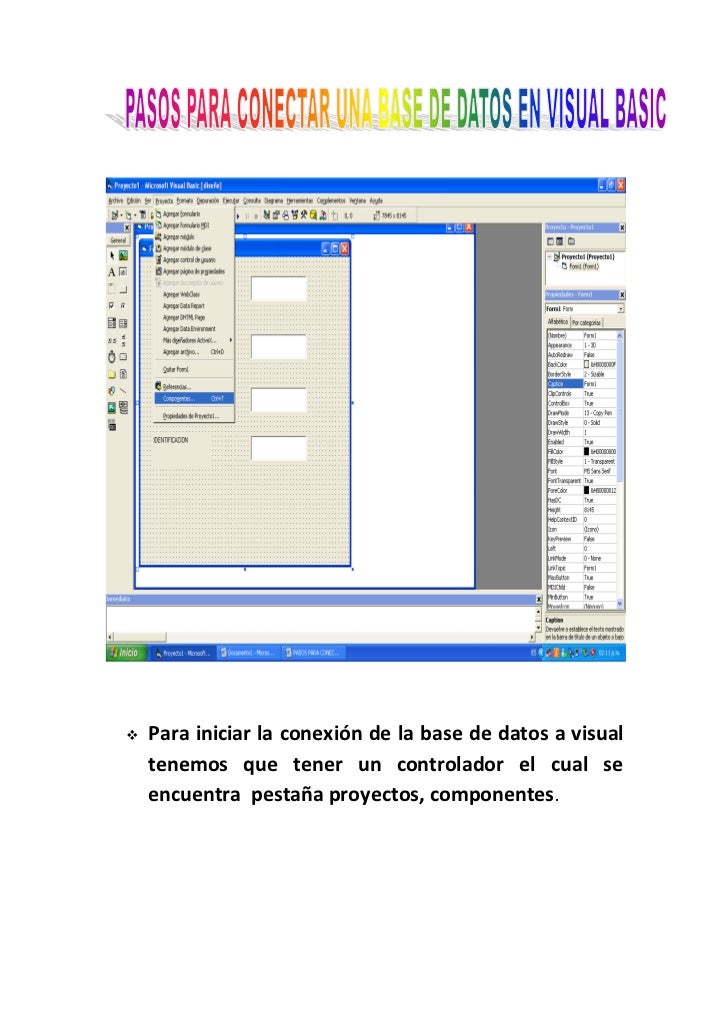
- Para iniciar la conexión de la base de datos a visual tenemos que tener un controlador el cual se encuentra pestaña proyectos, componentes.
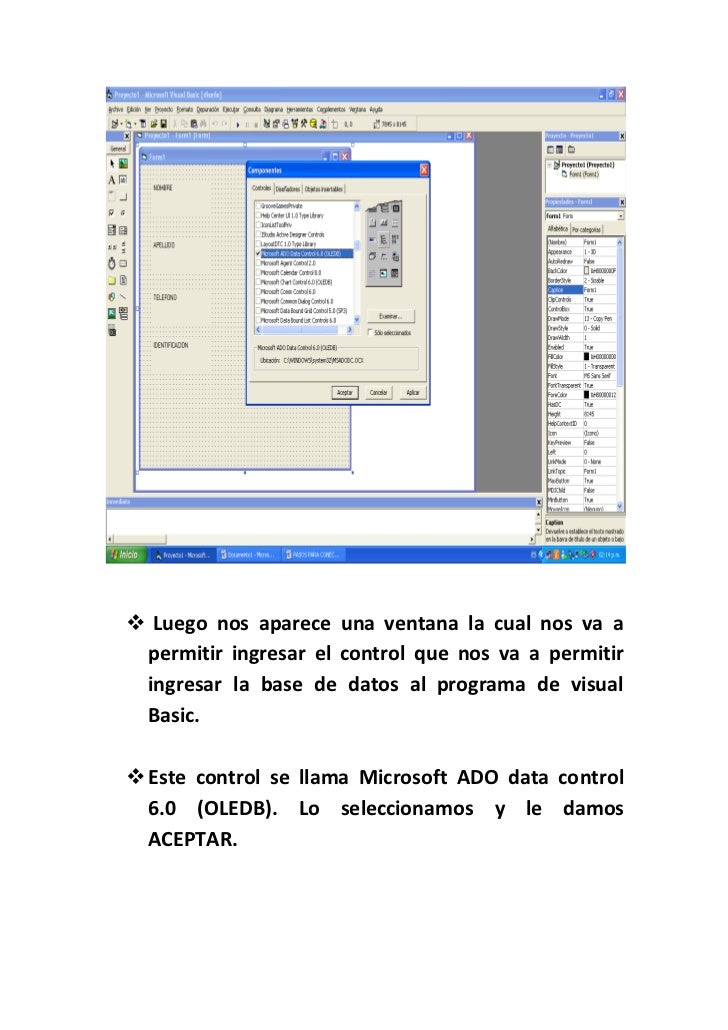
- Luego nos aparece una ventana la cual nos va a permitir ingresar el control que nos va a permitir ingresar la base de datos al programa de visual Basic.
- Este control se llama Microsoft ADO data control 6.0 (OLEDB). Lo seleccionamos y le damos ACEPTAR.
- Controlador ADO , luego de que nos aparezca nuestro controlador en el formulario lo seleccionamos y empezamos por configurar la propiedad Conecctionstring.
- Le damos clic en la propiedad Conecctionstring y nos aparece una ventana la cual nos indica que empezaremos a usar una cadena de conexión y en el botón generar le damos clic.
- Aquí nos aparece una ventana con el nombre de vínculos de datos y en la pestaña proveedor seleccionamos la opción. Microsoft OLE DB Provider for ODBC Drivers.
- Y le damos clic en siguiente.
- En la pestaña conexión seleccionamos la opción usar cadena de conexión y le damos generar.
- nos aparece otra ventana con el nombre de seleccionar origen de datos y en la pestaña origen de datos de archivo en el botón nuevo le damos clic.
- En esta otra ventana con el nombre de crear nuevo origen de datos seleccionamos un ordenador para el que desee establecer un origen de datos, con el nombre de Microsoft Access driver (*.mdb, *.accdb) y le damos clic en siguiente.
- En la siguiente ventana en el botón examinar le damos clic y buscamos nuestra base de datos.
- Buscamos nuestra base de datos, la seleccionamos y le damos guardar.
- En esta última ventana al darle clic en finalizar se creara el origen de datos que acaba de configurar. Luego nos muestra una ventana con el nombre de configurar ODBC Microsoft Access, y le damos clic en el botón seleccionar.
- Aquí seleccionamos la base de datos le damos clic dos veces en el botón aceptar. NOMBRE DEL DSN
- Seleccionamos el nombre del DSN y le damos aceptar.
- Luego seleccionamos el control adodc y en la propiedad recordsource en tipos de comando seleccionamos 2-adCmdTable y también seleccionamos la tabla y le damos clic en aceptar.
- Seleccionamos todos los TEXTBOX, y en la propiedad DATA SOURCE seleccionamos adodc 1.
- Luego en cada TextBox en la propiedad DATAFIELD seleccionamos el campo que aparecerá en esa caja.
- Aquí agregamos los command button que nos permite ingresar y eliminar información en nuestra base de datos.
- Finalmente le damos doble clic en los botones ADICIONAR Y ELIMINAR e introducimos los códigos que aparecen en el pantallazo el primero es para adicionar y el segundo para eliminar.
- Y por ultimo aquí tenemos ya la base de datos conectada al programa de visual funcionando.
2da Forma:
- Pasos para conectar una base de datos de Access 2007 con visual BASIC 6.0
- Primero creamos la base de datos
- Luego abrimos visual BASIC<br />Clic en abrir
- Luego ingresamos una label por cada campo insertado en la base de datos.<br />label
- Luego ingresamos una caja de texto y la copiamos (al a ser esto nos sale un mensaje que nos dice: ya existe un control llamado text 1; desea crear una matriz) le damos “si” luego la copiamos tres veces más.<br />text1
- Luego agregamos el control adodc1; para aquello damos clic derecho en la barra de herramientas –componentes-Microsoft ADO data control 6.0 (OLEDB)-aceptar.<br />componentes-Microsoft ADO data control 6.0 (OLEDB
- Luego agregamos dicho control (control adodc1) al formulario<br />control adodc1
- Luego seleccionamos el control adodc1 y le agregamos las siguientes propiedades: Conecctionstring<br /> Usar cadena de conexión – generar<br />Pestaña PROVEEDOR
- Microsoft OLE DB Provider for ODBC Drivers
- Pestaña CONEXION<br />generar<br />Usar la cadena de conexión<br />Pestaña CONEXION Usar la cadena de conexión – generar
- Nombre de DSN<br />nuevo
- Microsoft Access driver<br />siguiente<br />
- examinar
- “Buscar la Base de Datos”<br />guardar
- siguiente
- finalizar
- seleccionar
- Buscar la Base de Datos”<br />aceptar
- aceptar
- aceptar
- Seleccionar el origen de datos
- En este caso esta seleccionado el origen de dato como adcmd Tble (por que lo que estamos conectando es tabla)Aquí selecciona la tabla que desea conectar
- Luego seleccionamos los text y le aplicamos la propiedad datasource-adodc1.
- Propiedad datasource-adodc1.<br />text
- Luego seleccionamos los text, nos ubicamos en la propiedad data fiel y aplicamos el nombre del campo correspondiente a cada text según cada label.
- Label<br />propiedad<br />text<br />
- Aclaración del punto anterior<br />propiedad<br />label<br />text<br />Nombres que se le aplican a los text según cada label<br />
- Ya puedes correr tu programa, si has seguido los pasos correctamente entonces tu trabajo va así<br />Clic aquí para pasar al dato siguiente<br />
- Luego puedes agregar un menús y agregarle códigos para añadir y/o eliminar datos de tu base de datos<br />En el siguiente trabajo se siguieron estos pasos correctamente y además se les agregaron códigos para añadir y eliminar datos de tu base de datos, además se le aplicaron colores y otras cosas para personalizarlo.
miércoles, 8 de mayo de 2019
Programa 6: Vectores 6
1.
void imprimir_en_vector ()
{
double datos [20];
for (a=0; a<=19; a++)
{
cout<<a
2. }
void guardar_multiplos_de_5 ()
{
int vector [25];
for (a=0; a<=24 a+5)
{
cout<<a
}
3.
void imprimir_en_vector ()
{
int vec [45]
for (a=44; a>=0; a--)
{
cout<<a
}
}
4.
void imprimir_en_vectores ()
{
int int [30]
for (a=4; a<=29; a=a+2)
{cout<<vec [a];
}
}
5.
void_imprimir_en_vector ()
float vector [50]
for (a=35; a>0; a--)
{
cout<<vector [a];
}
}
6.
void imprimir_en_vector ()
{
int int [75]
for (a>50; a<=80; a+-)
{
cout<<a;
}
void imprimir_en_vector ()
{
double datos [20];
for (a=0; a<=19; a++)
{
cout<<a
2. }
void guardar_multiplos_de_5 ()
{
int vector [25];
for (a=0; a<=24 a+5)
{
cout<<a
}
3.
void imprimir_en_vector ()
{
int vec [45]
for (a=44; a>=0; a--)
{
cout<<a
}
}
4.
void imprimir_en_vectores ()
{
int int [30]
for (a=4; a<=29; a=a+2)
{cout<<vec [a];
}
}
5.
void_imprimir_en_vector ()
float vector [50]
for (a=35; a>0; a--)
{
cout<<vector [a];
}
}
6.
void imprimir_en_vector ()
{
int int [75]
for (a>50; a<=80; a+-)
{
cout<<a;
}
Programa 5: Areas de figuras con ciclo
#include <iostream>
#include <windows.h>
using namespace std;
vold a_triangulo ();
vold a_circulo ();
vold a_cuadrado ();
vold a_rectangulo ();
vold a_cilindro ();
vold a_cubo();
int w,x,z;
int main (){
do{
a_triangulo ();
a_circulo ();
a_cuadrado ();
a_rectangulo ();
a_cilindro ();
a_cubo();
cout<<"para salir escriba (2)\n";
cout<<"para regresar esriba (1)\n";
cin>>w;
}while (w==1);
system ("pause");
}
vold a_triangulo (){
float a,b,c;
cin>>a;
cin>>b;
c=(a*b)/2;
cout<<"resultado"<<c<<endl;
}
vold a_circulo (){
float d,e,f;
cin>>d;
e=pow(d);
f=c*3.1416;
cout<<"resultado"<<f<<endl;
}
vold a_cuadrado (){
float g,h;
cin>>g;
h= g*g;
cout<<"resultado"<<y<<endl;
}
vold a_rectangulo (){
float i,j,k;
cin>>i;
cin>>j;
k=i*j;
cout<<"resultado"<<k<<endl;
}
vold a_cilindro (){
float l,m,n,o,p;
cin>>l;
cin>>m;
n=pow(1);
o=n*3.1416;
p=o*l;
cout<<"resultado"<<p<<endl;
}
vold a_cubo(){
float q,r;
cin>>q;
r=q*q*q;
cout<<"resultado"<<r<<endl;
}
system ("pause");
}
#include <windows.h>
using namespace std;
vold a_triangulo ();
vold a_circulo ();
vold a_cuadrado ();
vold a_rectangulo ();
vold a_cilindro ();
vold a_cubo();
int w,x,z;
int main (){
do{
a_triangulo ();
a_circulo ();
a_cuadrado ();
a_rectangulo ();
a_cilindro ();
a_cubo();
cout<<"para salir escriba (2)\n";
cout<<"para regresar esriba (1)\n";
cin>>w;
}while (w==1);
system ("pause");
}
vold a_triangulo (){
float a,b,c;
cin>>a;
cin>>b;
c=(a*b)/2;
cout<<"resultado"<<c<<endl;
}
vold a_circulo (){
float d,e,f;
cin>>d;
e=pow(d);
f=c*3.1416;
cout<<"resultado"<<f<<endl;
}
vold a_cuadrado (){
float g,h;
cin>>g;
h= g*g;
cout<<"resultado"<<y<<endl;
}
vold a_rectangulo (){
float i,j,k;
cin>>i;
cin>>j;
k=i*j;
cout<<"resultado"<<k<<endl;
}
vold a_cilindro (){
float l,m,n,o,p;
cin>>l;
cin>>m;
n=pow(1);
o=n*3.1416;
p=o*l;
cout<<"resultado"<<p<<endl;
}
vold a_cubo(){
float q,r;
cin>>q;
r=q*q*q;
cout<<"resultado"<<r<<endl;
}
system ("pause");
}
jueves, 11 de abril de 2019
Procedimiento para conectar VB con una base de datos
Resumen
En este artículo se describe cómo utilizar ADO.NET para conectar a una base de datos y ejecutar un comando (como UPDATE, INSERT o DELETE) utilizando una aplicación de consola de Visual Basic .NET.
volver al principio
Con ADO, puede ejecutar comandos a través de los objetos Command, Connection o Recordset. En ADO.NET, sólo los objetos Command (SqlCommand u OleDbCommand) ejecutan comandos.
Para ejecutar un comando, siga estos pasos:
volver al principio
Requisitos
En la lista siguiente se describen el hardware, el software, la infraestructura de red y los Service Pack requeridos:- Microsoft Windows XP, Microsoft Windows Server 2003, Microsoft Windows 2000 Professional, Microsoft Windows 2000 Server, Microsoft Windows 2000 Advanced Server o Microsoft Windows NT 4.0 Server
- Microsoft Visual Studio .NET
- Terminología de base de datos
- Lenguaje de consulta estructurado (SQL)
Cómo ejecutar un comando
Los comandos se emiten en las bases de datos para realizar acciones en almacenes de datos e incluir cualquier instrucción que se pueda emitir en una base de datos. Puede utilizar las clases OleDbCommand o SqlCommand para obtener un comando para su almacén de datos; OleDbCommand puede ser específica del almacén de datos. En este artículo se demuestran la clase SqlClient (para conectar con un equipo que ejecute Microsoft SQL Server) y la clase OleDb (para cualquier base de datos que tenga un controlador OLE DB u ODBC disponible) dentro de ADO.NET. Sin embargo, el código generalmente es el mismo para ambas.Con ADO, puede ejecutar comandos a través de los objetos Command, Connection o Recordset. En ADO.NET, sólo los objetos Command (SqlCommand u OleDbCommand) ejecutan comandos.
Para ejecutar un comando, siga estos pasos:
- Siga estos pasos para crear una nueva aplicación de consola en Visual Basic .NET.
- Inicie Visual Studio .NET
- En el menú Archivo, seleccione Nuevo y haga clic en Proyecto.
- En el cuadro de diálogo Nuevo proyecto, haga clic en la opción Proyectos de Visual Basic de Tipos de proyecto y, después, haga clic en la opción Aplicación de consola de Plantillas.
- Asegúrese de que el proyecto contiene una referencia al espacio de nombres System.Data y, si no es así, agregue una.
- Utilice la instrucción Imports de los espacios de nombres System y System.Data para que no tenga que calificar las declaraciones de estos espacios de nombres más adelante en el código. También puede incluir System.Data.SqlClient o System.Data.OleDb, dependiendo de cuál use.
Imports System Imports System.Data Imports System.Data.SqlClient - Para poder crear una conexión a una base de datos, debe tener una cadena de conexión. Las cadenas de conexión contienen toda la información que necesita para establecer una conexión a bases de datos, incluido el nombre del servidor, el nombre de la base de datos, el identificador de usuario y la contraseña. Por ejemplo, los puntos de la cadena de conexión siguientes para un equipo local que ejecuta SQL Server con una contraseña segura para la cuenta <nombreDeUsuario>:
Para las conexiones OleDb:Para las conexiones de SqlClient:Provider=SQLOLEDB.1;User ID=<username>;Password=<strong password>;Initial Catalog=pubs;Data Source=(local)NOTA: si necesita más ayuda al determinar la cadena de conexión de su base de datos, busque "ConnectionString" en Microsoft Developer Network (MSDN) Library en el siguiente sitio web de Microsoft:User ID=<username>;Password=<strong password>;Initial Catalog=pubs;Data Source=(local) - Visual Studio crea un módulo y un procedimiento Main() vacío. Declare una variable de cadena y almacene la cadena de conexión adecuada para su base de datos en este procedimiento:
Sub Main() Dim sConnectionString As String _ = "User ID=<username>;Password=<strong password>;Initial Catalog=pubs;Data Source=(local)" End Sub - Con esta cadena de conexión, cree un nuevo objeto OleDbConnection o SqlConnection y llame a su método Open para establecer una conexión a la base de datos:
Dim objConn As New SqlConnection(sConnectionString) objConn.Open() - Cree un objeto SqlCommand u OleDbCommand, y pase el comando que desee ejecutar y el objeto de conexión que creó en el paso anterior. El código de ejemplo siguiente pasa la instrucción INSERT:
Dim sSQL As String = "INSERT INTO Employee " & _ "(emp_id, fname, minit, lname, job_id, job_lvl, pub_id, hire_date)" & _ "VALUES ('MSD12923F', 'Duncan', 'W', 'Mackenzie', " & _ "10, 82,'0877','2001-01-01')" Dim objCmd As New SqlCommand(sSQL, objConn) - Después de crear el objeto SqlCommand u OleDbCommand, puede llamar al método ExecuteNonQuery para ejecutar el comando que representa. ExecuteNonQuery está diseñado para los comandos que no devuelven ningún resultado (como DELETE, APDATE y las instrucciones INSERT). Si la instrucción Execute se ejecuta sin desencadenar una excepción (vea el código siguiente), el comando se ha ejecutado correctamente en la base de datos.
objCmd.ExecuteNonQuery() - Guarde el proyecto. En el menú Depurar, haga clic en Iniciar para ejecutar el comando con la base de datos.
Suscribirse a:
Comentarios (Atom)